




ワードプレスで簡単に画像や動画のスライドショーを作成できるプラグインの紹介です。
その名はSmart Slider 3。
英語のプラグインですが、初心者さんでも分かりやすい説明しますのでご安心を。^^
プラグインSmart Slider 3を導入するメリット
スライドショーをブログに導入すれば、ブログの滞在時間がアップします!
つまり、グーグルの評価を上げることができます。
また、スライドショーの画像をクリックすると、各記事にジャンプする設定もできます。
こうすれば、ブログのPV(ページビュー)が増えますね。
スライドショーを作るためのプラグインはいくつかありますが、その中でも特に使いやすいのはSmart Slider 3です。
インストール方法
管理画面にログイン⇒プラグイン⇒新規追加

検索ボックスに「Smart Slider 3」と入力。

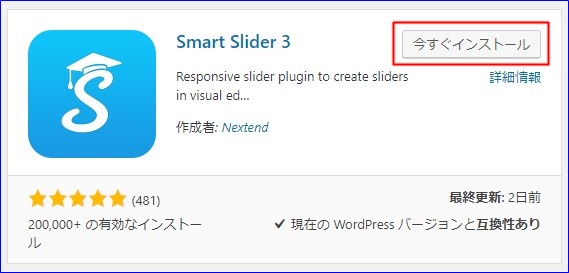
「今すぐインストール」をクリック。
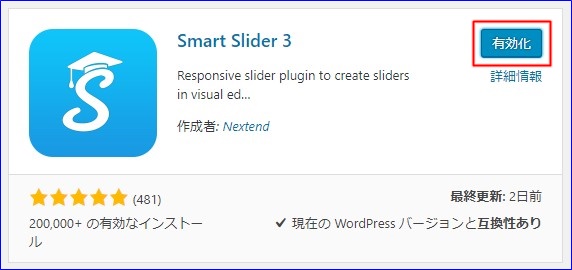
「有効化」をクリック。
スライドショーの作り方
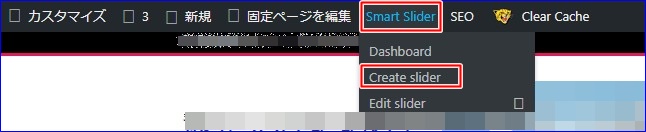
「Smart Slider」をクリックし、「Create Slider」をクリック。
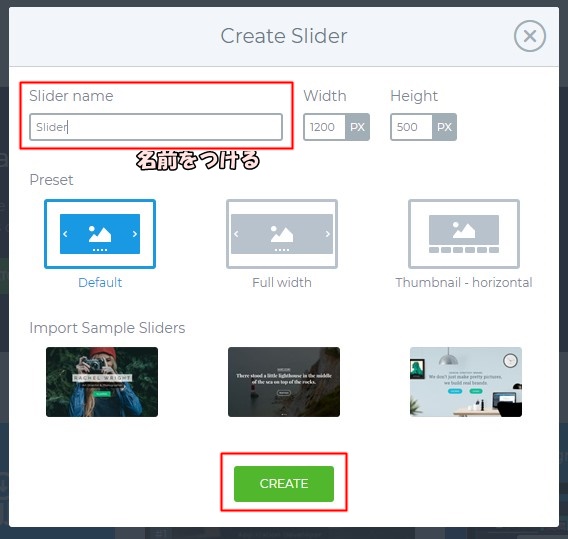
これから作るスライダーの名前をつける(適当でOK)⇒「Create」をクリック。
「Add Slide」をクリック。
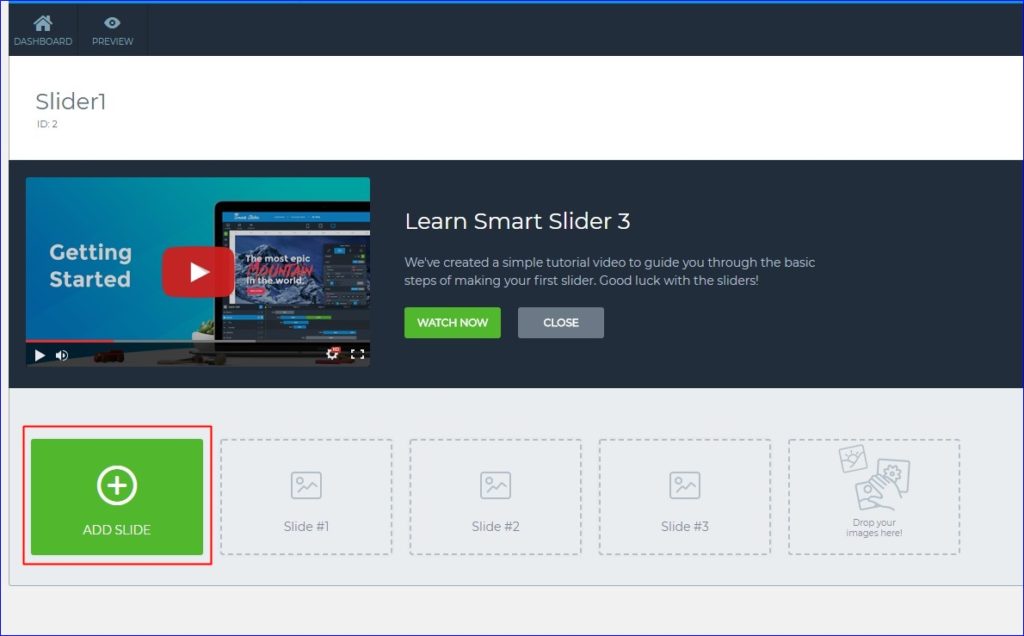
画像は、あらかじめブログにアップロードしている画像から選択できます。「Image」をクリックして、スライドショーに乗せる画像を選択します。
動画はYoutubeにアップロードされている動画から選択できます。「Video」をクリックします。
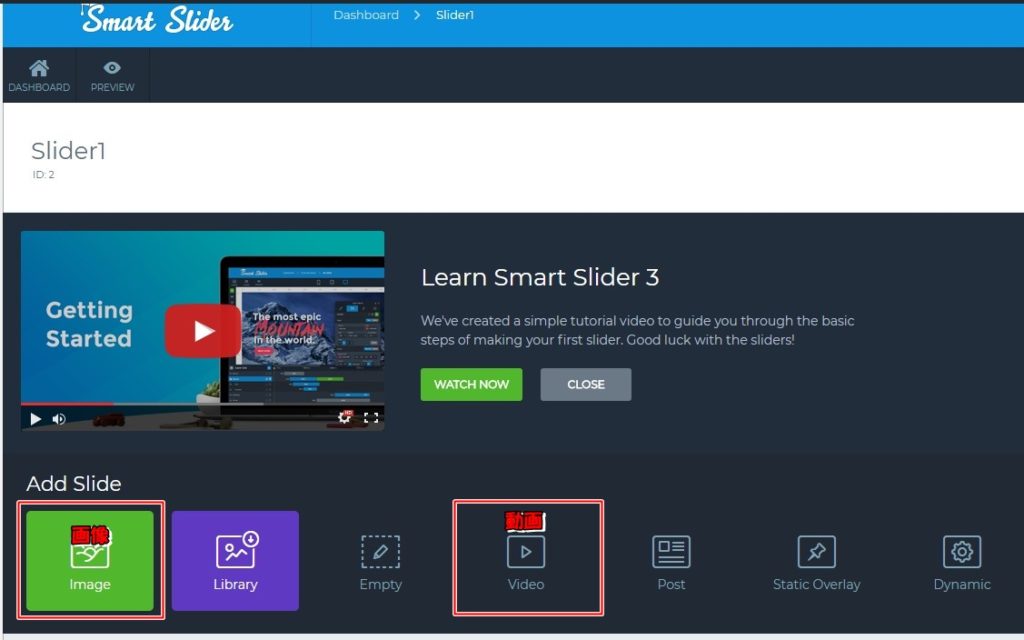
動画をスライドショーに入れる場合は、Youtube動画のURLを以下のようにコピペ(コピー&貼り付け)して、「ADD VIDEO」をクリック。
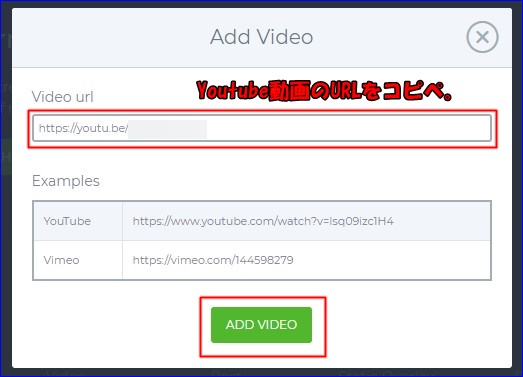
この手順を繰り返して、スライドショーに乗せる写真と動画を選択していきます。
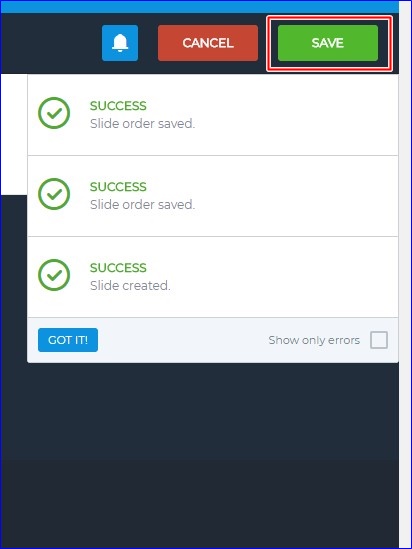
スライドショーの写真と動画を選び終わったら、SAVE(保存)をクリック。
埋め込み方法
ショートコードが作られているので、コピーします。
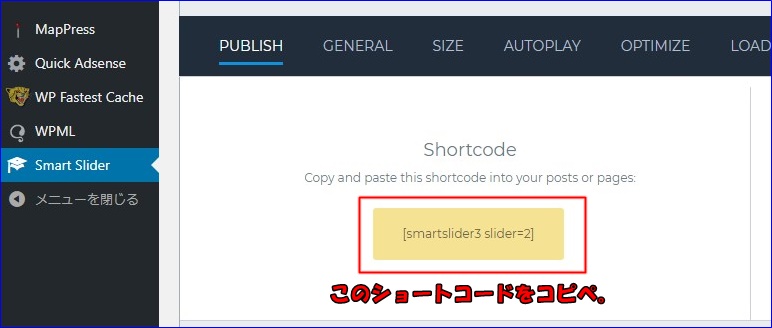
このようにブログ記事の編集画面にショートコードを貼り付けます。

画像をクリックしたら記事にジャンプする設定
スライドショーの画像をクリックしたら、任意の記事にジャンプする設定ができます。
この設定をすることで、読者さんを記事に案内して、ブログのPV(ページビュー)数を伸ばすことができます。
手順は次のとおりとなります。
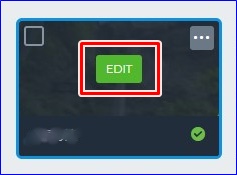
画像のEDIT(編集)をクリック。
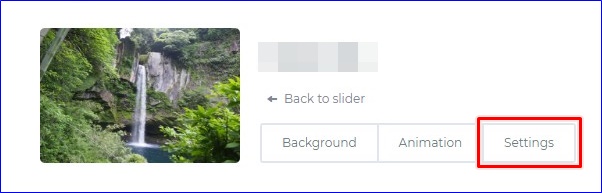
画像のSettings(各種設定)をクリック。
下の画像の赤枠の場所をクリック。記事を選択します。
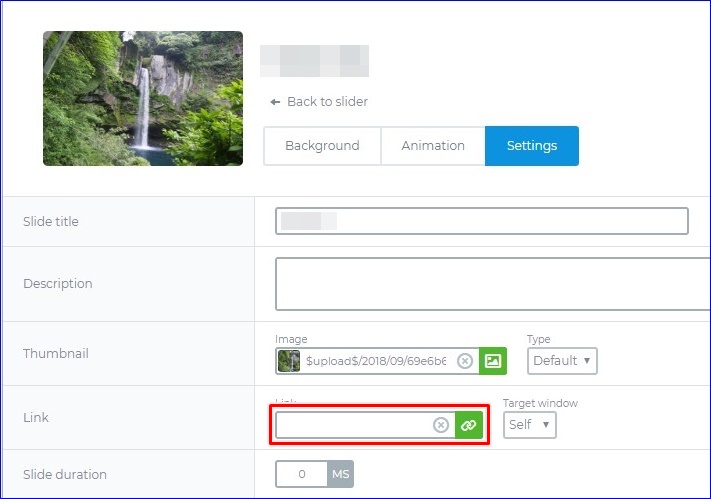
設定は以上となります。
【トラブル】スマホだと画面がカクカクする
スマホでスライドショーを見ると、画面がカクカクするトラブルが確認されました。
結論から言うと、画像が切り替わるときのアニメーションに原因があります。
このトラブルを解消するための方法を記しておきます。
画像を一括で修正する方法(おすすめ)
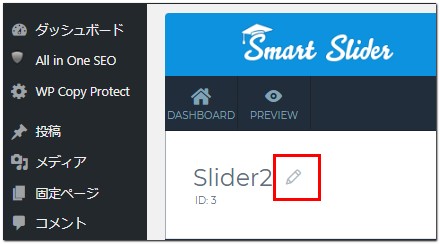
ダッシュボード画面から、修正したいスライドショーの「EDIT」(編集)をクリック。
スライド名の横の鉛筆マークをクリック。
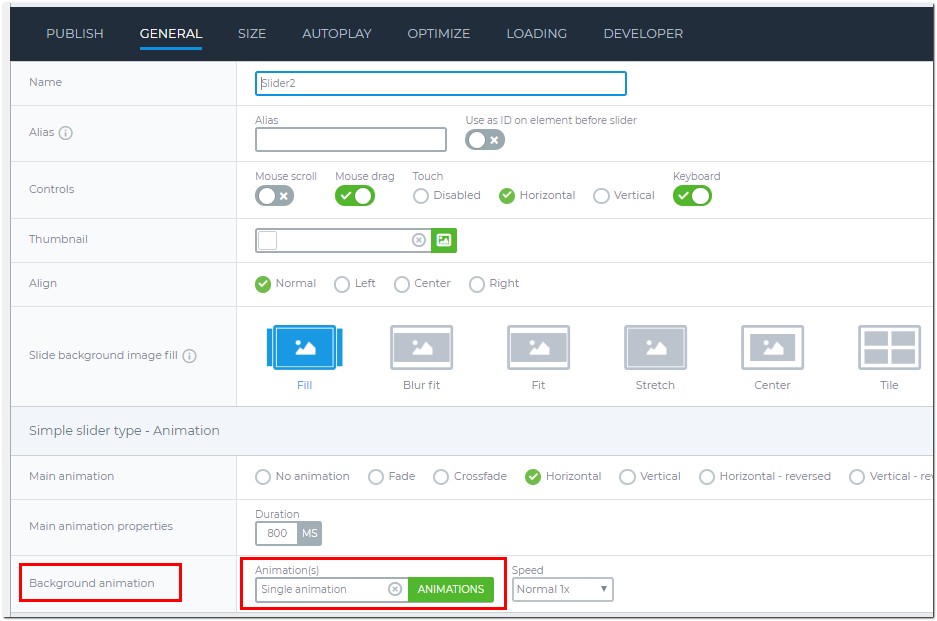
Background Animationの「ANIMATIONS」をクリック。
デフォルト(初期設定)では、Zoom(ズーム)になっているので、Fade(フェード)にチェックします。
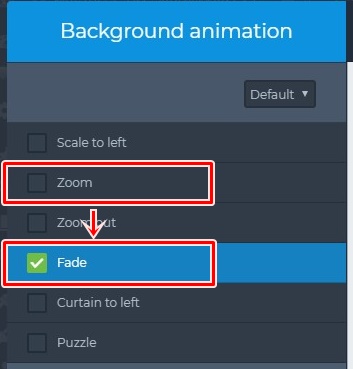
フェードにチェックを入れたら、「Apply」(適用)をクリック。

画像を1つずつ修正する方法
まず修正したいスライドショーの「EDIT」(編集)をクリック。
Animation(アニメーション)をクリック。
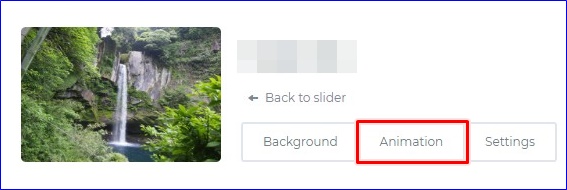
下の図の赤枠の場所をクリック。
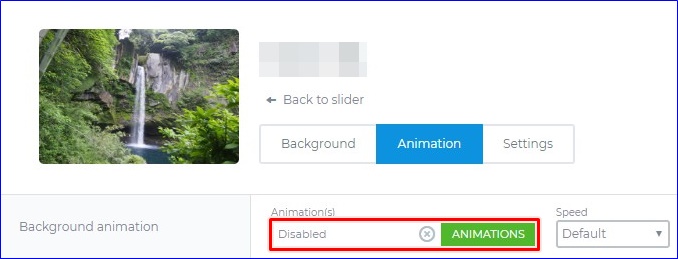
デフォルト(初期設定)では、Zoom(ズーム)になっているので、Fade(フェード)にチェックします。
フェードにチェックを入れたら、「Apply」(適用)をクリック。
以上の手順を他の画像について繰り返します。
全て終わったら「Save」(保存)をクリックします。

以上の手順で、スマホでスライドショーがカクカクする問題を解決できるはずです。
デメリット「読込速度が遅い!」
スライドショーを入れると、ブログの質が一気に高まりますが、やっぱりデメリットも感じました。
スライドショーを埋め込んだページの読み込み速度が遅くなります。
私は写真を40枚と動画1つのスライドショーを造りましたが、スマホで読み込むのに1分以上かかりました。これでは遅すぎる!
写真を5枚、動画1つを削除したところ、格段に読み込み速度が速くなり、10秒ほどで読み込めました。
遅さ対策としては、「動画を入れない」「写真を少なくする」ことが有効ですね。
まとめ
いかがだったでしょうか。
ぜひプラグイン「Smart Slider 3」をあなたのワードプレス・ブログに導入して、ブログの滞在時間とPV増加にお役立てください。
この記事が悩んでいるあなたの元へ届きますように・・・。^^








コメント